
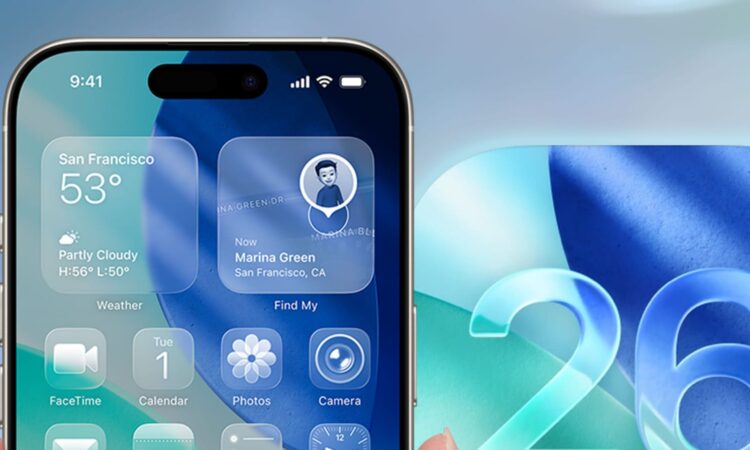
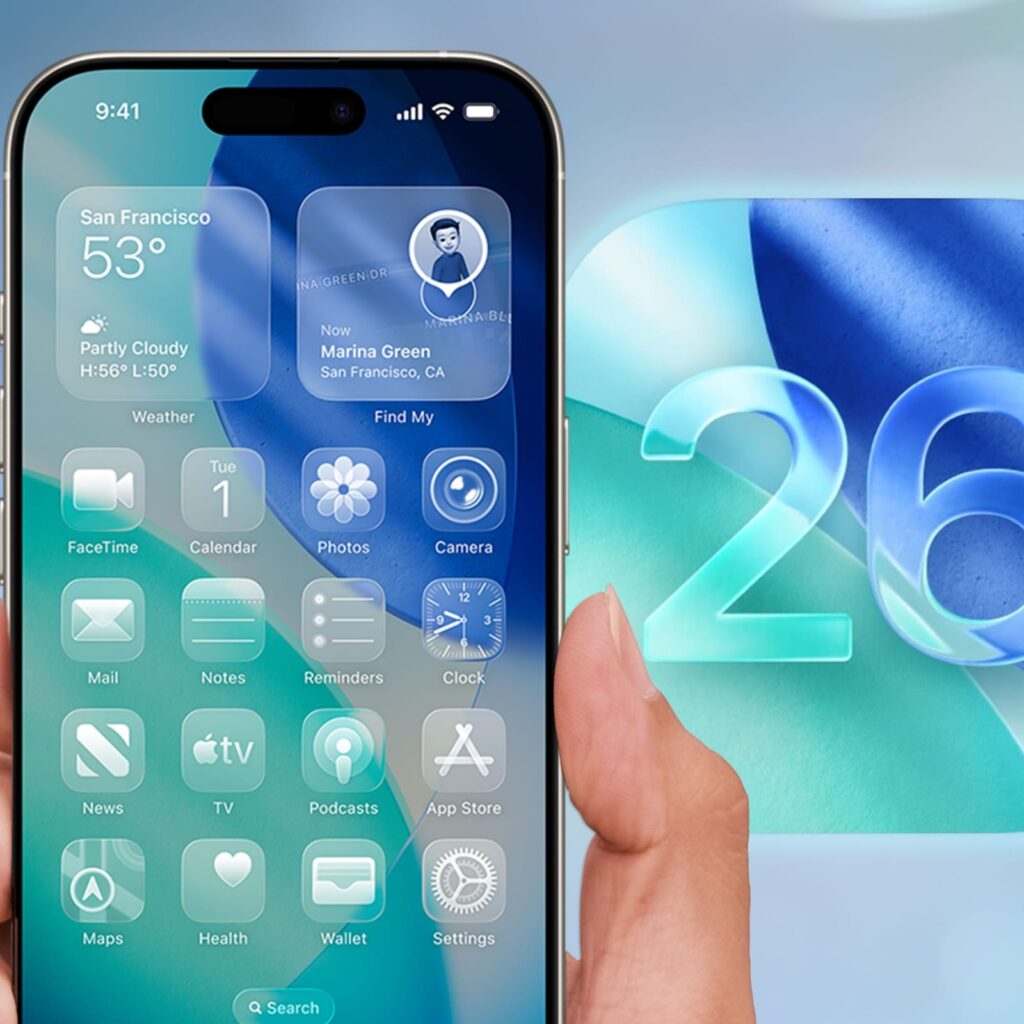
Depois de anos de reclamações por parte dos usuários, a Apple finalmente adicionou várias formas de personalizar a Tela Inicial dos iPhones. Com a chegada do iOS 26 e do Liquid Glass, essa frente ganhou ainda mais força, aprimorando a opção de “Tingido” introduzida originalmente no iOS 18.
A nova versão do sistema trouxe duas opções interessantes para a customização da interface, permitindo ao usuário escolher a tonalidade dos ícones de acordo com a cor do iPhone ou, indo além, conforme a capinha que protege o aparelho — e tudo de forma automática.
Basicamente, além de oferecer as possibilidades já conhecidas, como a definição de praticamente qualquer cor para os ícones, a empresa também beneficiou quem gosta de manter uma estética consistente em todo o smartphone, criando um tema que se estende do hardware ao software.
Como combinar a cor dos ícones da Tela Inicial com a do seu iPhone
- Primeiro, toque e segure sobre qualquer espaço vazio na sua Tela de Início;
- Agora, toque no botão “Editar“, no canto superior esquerdo da tela;
- Selecione “Personalizar“;
- No novo menu, toque em “Tingido“;
- Acima das opções “Claro”, “Escuro” e “Automático”, você verá quatro ícones;
- O botão mais à esquerda fará com que os ícones combinem com a cor do seu iPhone. O botão logo à direita dele serve para combinar a tonalidade com a capa que está no aparelho.
Se você costuma trocar de acessório, notará que a cor dos ícones mudará assim que uma nova capa for colocada, renovando a estética de forma automática. Para quem faz parte do time que não utiliza cases, a opção de combinar com a cor original do aparelho também é bastante interessante.
Vale notar que o recurso não funciona com todos os modelos de proteção. No momento, ele está restrito às capas oficiais da Apple com MagSafe e a algumas opções desenvolvidas por terceiros, dependendo da compatibilidade do acessório.